> For the complete documentation index, see [llms.txt](https://support.braver.net/llms.txt). Markdown versions of documentation pages are available by appending `.md` to page URLs; this page is available as [Markdown](https://support.braver.net/guides/pour-les-professionnels/creation-de-compte/accepter-une-invitation.md).
# Accepter une invitation
## Pas-à-pas
{% stepper %}
{% step %}
**Dans le courriel que vous avez reçu, 1) copiez le code secret et 2) cliquez sur le bouton vous invitant à accepter l'invitation.**
{% endstep %}
{% step %}
**Collez le code secret dans le champ demandé, puis cliquez sur *****Valider le code secret*****.**
{% endstep %}
{% step %}
**Est-ce la première fois que vous ouvrez Braver?** Choisissez l'option *Créer un nouveau compte*.
{% endstep %}
{% step %}
**1) Inscrivez le mot de passe de votre choix. 2) Sélectionnez ensuite *****Créer mon compte*****.**
{% endstep %}
{% step %}
**Faites défiler jusqu'en bas de la page et acceptez les conditions d'utilisation.**
{% endstep %}
{% step %}
**Configurez un NIP pour déverrouiller facilement votre application si la reconnaissance faciale n'est pas disponible. Cliquez sur *****Configurer*****.**
{% endstep %}
{% step %}
**Entrez votre NIP et répétez-le une seconde fois.**
{% endstep %}
{% step %}
**Sélectionnez *****Ces réglages me conviennent***** ou *****J'aimerais modifier ces réglages*****, selon vos besoins.** Si vous changez d'avis, vous pourrez toujours les modifier dans vos paramètres, sous *Modifier mes paramètres de joignabilité*.
{% endstep %}
{% step %}
**Choisissez si vous consentez aux communications ou non.**
{% endstep %}
{% step %}
**Votre compte est créé! 🎉**
{% endstep %}
{% endstepper %}
## Autres cas
### Cas 1:
Si c'est la première fois que vous ouvrez Braver, mais que Braver a déjà été utilisé par quelqu'un d'autre sur votre appareil, vous verrez un écran comme le suivant :
Vous pouvez alors choisir l'option *Créer un nouveau compte* pour poursuivre la création de votre compte. Si vous avez déjà créé un compte Braver auparavant, cliquez sur votre nom ou sur *Utiliser un autre compte*, puis saisissez vos informations de connexion.
### Cas 2
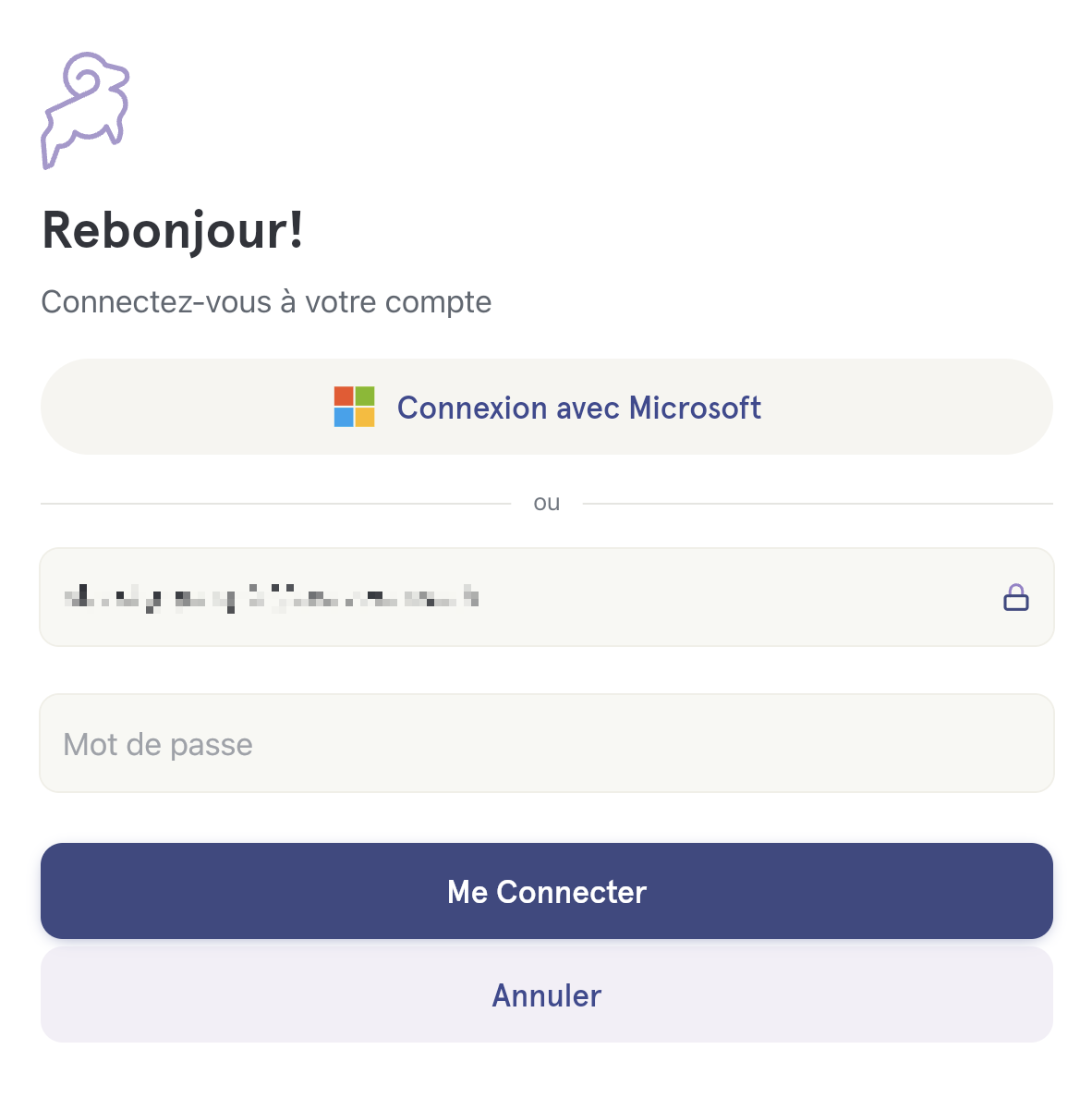
Si vous avez déjà créé votre compte auparavant avec la même adresse courriel que celle de l'invitation, mais que votre session n'est pas active sur votre appareil, vous verrez un écran comme le suivant :
Dans ce cas, entrez votre mot de passe pour vous connecter.
### Cas 3
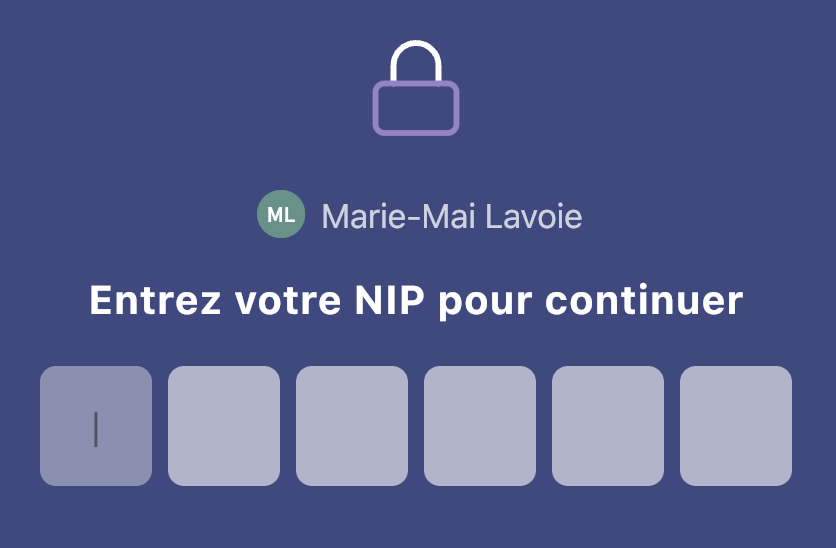
Si vous avez déjà créé votre compte auparavant avec la même adresse courriel que celle de l'invitation et que votre session est active sur votre appareil, vous verrez un écran comme le suivant :
Dans ce cas, entrez simplement votre NIP pour vous connecter.
---
# Agent Instructions
This documentation is published with GitBook. GitBook is the documentation platform designed so that both humans and AI agents can read, navigate, and reason over technical content effectively. Learn more at gitbook.com.
## Querying This Documentation
If you need additional information that is not directly available in this page, you can query the documentation dynamically by asking a question.
Perform an HTTP GET request on the current page URL with the `ask` query parameter, and the optional `goal` query parameter:
```
GET https://support.braver.net/guides/pour-les-professionnels/creation-de-compte/accepter-une-invitation.md?ask=&goal=
```
`ask` is the immediate question: it should be specific, self-contained, and written in natural language.
`goal` is optional and describes the broader end goal you are ultimately trying to accomplish on behalf of the user. GitBook uses it to tailor the answer towards what is most useful for that goal.
The response will contain a direct answer to the question and relevant excerpts and sources from the documentation.
Use this mechanism when the answer is not explicitly present in the current page, you need clarification or additional context, or you want to retrieve related documentation sections.