

Configurer les acteurs d'une trajectoire
Ajouter des acteurs à une trajectoire et régler leurs onglets Informations, Utilisateur et Équipe.
Les acteurs déterminent qui peut participer à un canal de soins et à quelles conditions. Un acteur peut être un utilisateur, une équipe, ou les deux.
Vous devez d’abord avoir créé la trajectoire.
Créer un acteur
Section intitulée « Créer un acteur »-
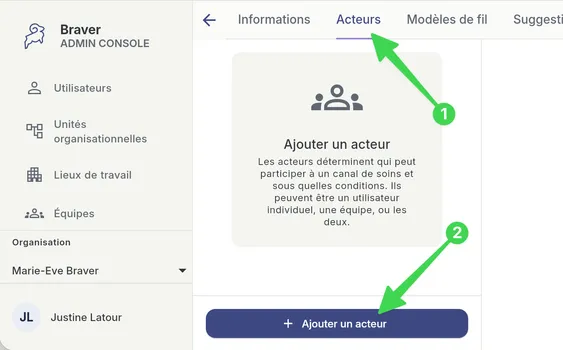
Dans la trajectoire, sélectionnez Acteurs, puis cliquez sur Ajouter un acteur.
-
Donnez un nom à l’acteur, puis cliquez sur Ajouter un acteur.
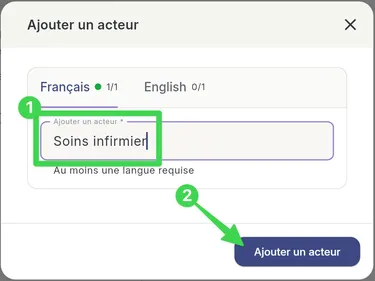
L’acteur se configure ensuite dans trois onglets : Informations, Utilisateur et Équipe.
Onglet Informations
Section intitulée « Onglet Informations »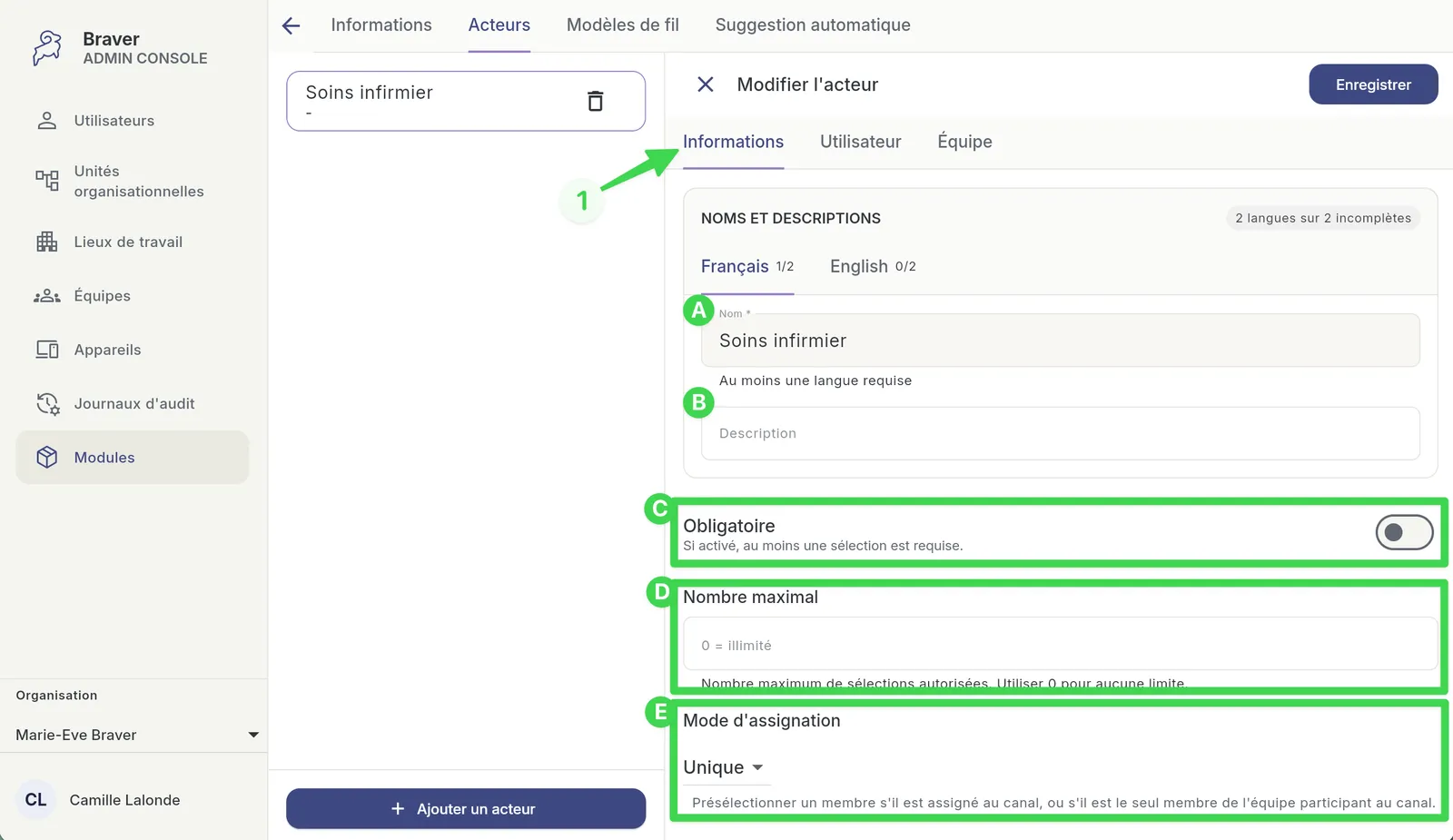
| Repère | Option | Description |
|---|---|---|
| A | Nom | Le nom de l’acteur. |
| B | Description | S’affiche sous le nom de l’acteur dans le menu de gauche. |
| C | Sélection obligatoire | Activez l’interrupteur pour que l’acteur fasse obligatoirement partie de la trajectoire. |
| D | Nombre maximal | Le nombre maximal de ce type d’acteur dans la trajectoire. Laissez 0 pour un nombre illimité. |
| E | Mode d’assignation | Les membres de l’équipe inclus dans les fils de discussion (voir ci-dessous). |
Modes d’assignation
Section intitulée « Modes d’assignation »| Mode | Qui est inclus dans les fils de discussion |
|---|---|
| Unique | Toujours un membre de l’équipe, s’il est assigné au canal ou s’il est le seul membre de l’équipe qui participe au canal. |
| Tous | Tous les membres de l’équipe qui participent au canal. |
| Aucun | Aucun membre de l’équipe. Les fils de discussion arrivent dans la boîte de triage de l’équipe. |
Onglet Utilisateur
Section intitulée « Onglet Utilisateur »Utilisez cet onglet pour que l’acteur soit choisi parmi des utilisateurs précis.
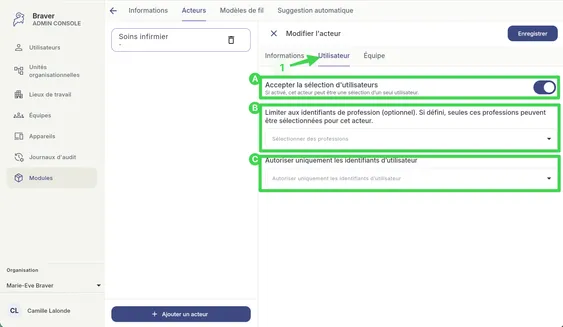
| Repère | Option | Description |
|---|---|---|
| A | Sélection d’utilisateurs | Activez l’interrupteur pour choisir des utilisateurs (plutôt qu’une équipe, par exemple). |
| B | À venir | — |
| C | Utilisateurs proposés | Les utilisateurs qui apparaîtront dans la trajectoire. Lors de l’activation du canal de soins, on pourra en choisir un ou plusieurs dans un menu déroulant. |
Onglet Équipe
Section intitulée « Onglet Équipe »Utilisez cet onglet pour que l’acteur soit une équipe.
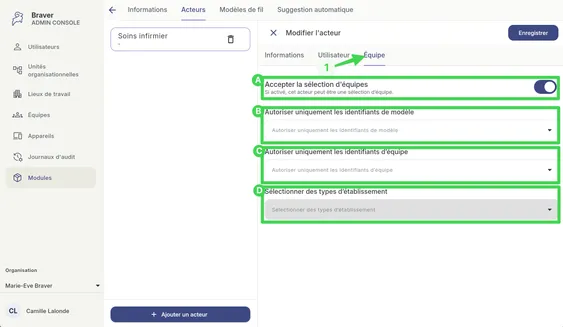
| Repère | Option | Description |
|---|---|---|
| A | Sélection d’équipes | Activez l’interrupteur pour choisir des équipes (plutôt qu’un utilisateur, par exemple). |
| B | Modèle d’équipe | Choisissez une équipe parmi vos modèles d’équipes. |
| C | Équipe de l’unité organisationnelle | Choisissez une équipe de votre unité organisationnelle. |
| D | À venir | — |