
Ajouter ou modifier son courriel
-
Cliquez sur votre avatar de profil.
Section intitulée « Cliquez sur votre avatar de profil. »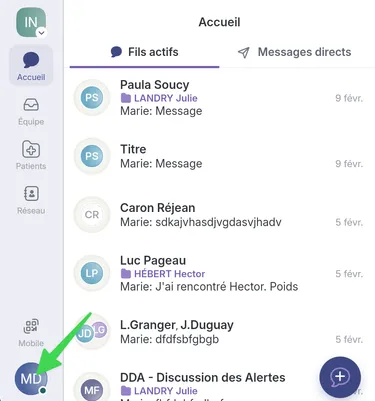
-
Cliquez sur votre nom.
Section intitulée « Cliquez sur votre nom. »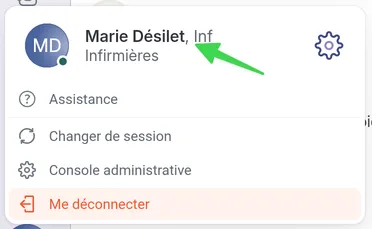
-
Sélectionnez l’onglet Paramètres.
Section intitulée « Sélectionnez l’onglet Paramètres. »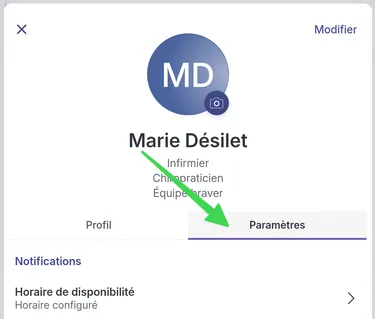
-
Sous le titre Communications, cliquez sur Courriel(s).
Section intitulée « Sous le titre Communications, cliquez sur Courriel(s). »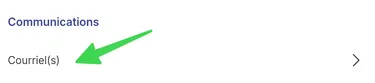
-
Cliquez sur Ajouter.
Section intitulée « Cliquez sur Ajouter. »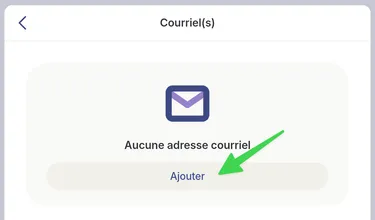
-
Inscrivez votre courriel, puis cliquez sur Ajouter ce courriel.
Section intitulée « Inscrivez votre courriel, puis cliquez sur Ajouter ce courriel. »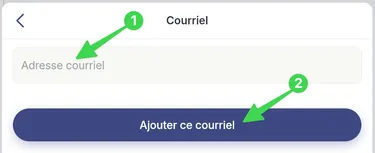
-
Un code de validation sera envoyé à votre courriel. Ouvrez votre boîte de réception et recherchez un courriel intitulé Braver | Code de sécurité pour nouvelle adresse courriel.
Section intitulée « Un code de validation sera envoyé à votre courriel. Ouvrez votre boîte de réception et recherchez un courriel intitulé Braver | Code de sécurité pour nouvelle adresse courriel. »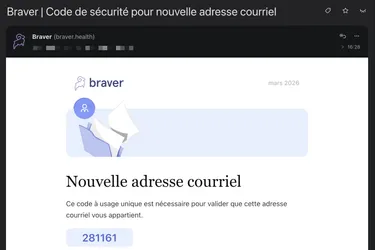
-
Copiez le code de sécurité contenu dans le courriel.
Section intitulée « Copiez le code de sécurité contenu dans le courriel. »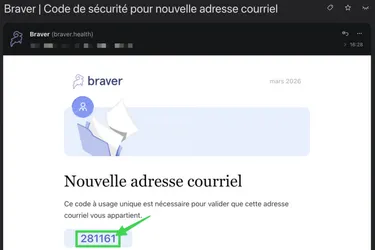
-
Retournez à la page d’ajout de courriel et collez le code dans le champ prévu.
Section intitulée « Retournez à la page d’ajout de courriel et collez le code dans le champ prévu. »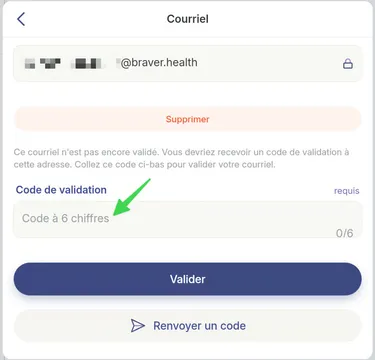
-
Cliquez sur Valider pour finaliser l’ajout du courriel.
Section intitulée « Cliquez sur Valider pour finaliser l’ajout du courriel. »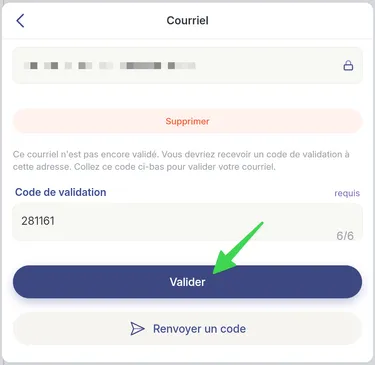
-
Cliquez sur Désigner comme principal.
Section intitulée « Cliquez sur Désigner comme principal. »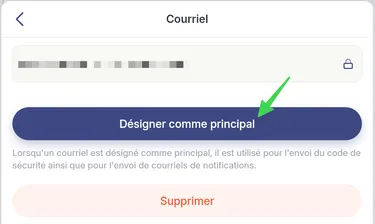
-
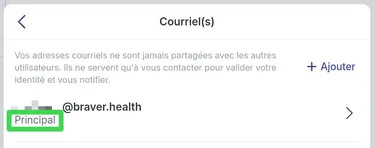
Votre courriel apparaît maintenant avec la mention Principal.
Section intitulée « Votre courriel apparaît maintenant avec la mention Principal. »