> For the complete documentation index, see [llms.txt](https://support.braver.net/llms.txt). Markdown versions of documentation pages are available by appending `.md` to page URLs; this page is available as [Markdown](https://support.braver.net/guides/pour-les-professionnels/communication-patients-et-proche-aidants/ajouter-un-patient-ou-un-proche-aidant-a-un-nouveau-canal-de-soins.md).
# Créer un canal de soins avec le patient ou le proche aidant
{% hint style="info" %}
La communication avec le patient et son entourage s'inscrit exclusivement dans les canaux de soins. C'est également dans les canaux de soins que l'on peut les inviter et gérer leur invitation.
{% endhint %}
## Pas-à-pas
{% stepper %}
{% step %}
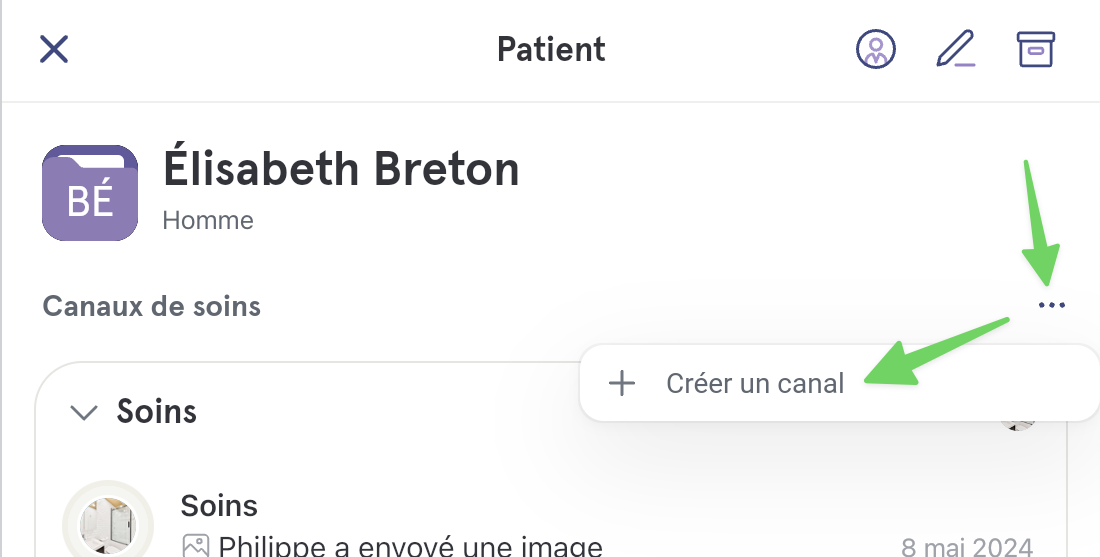
**Pour créer un canal de soins, cliquez sur *****Créer un canal*****.**
{% endstep %}
{% step %}
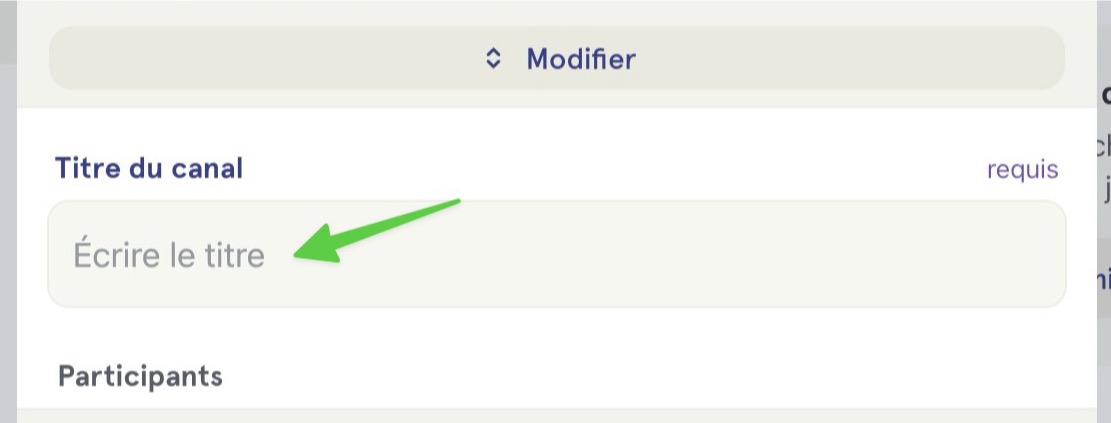
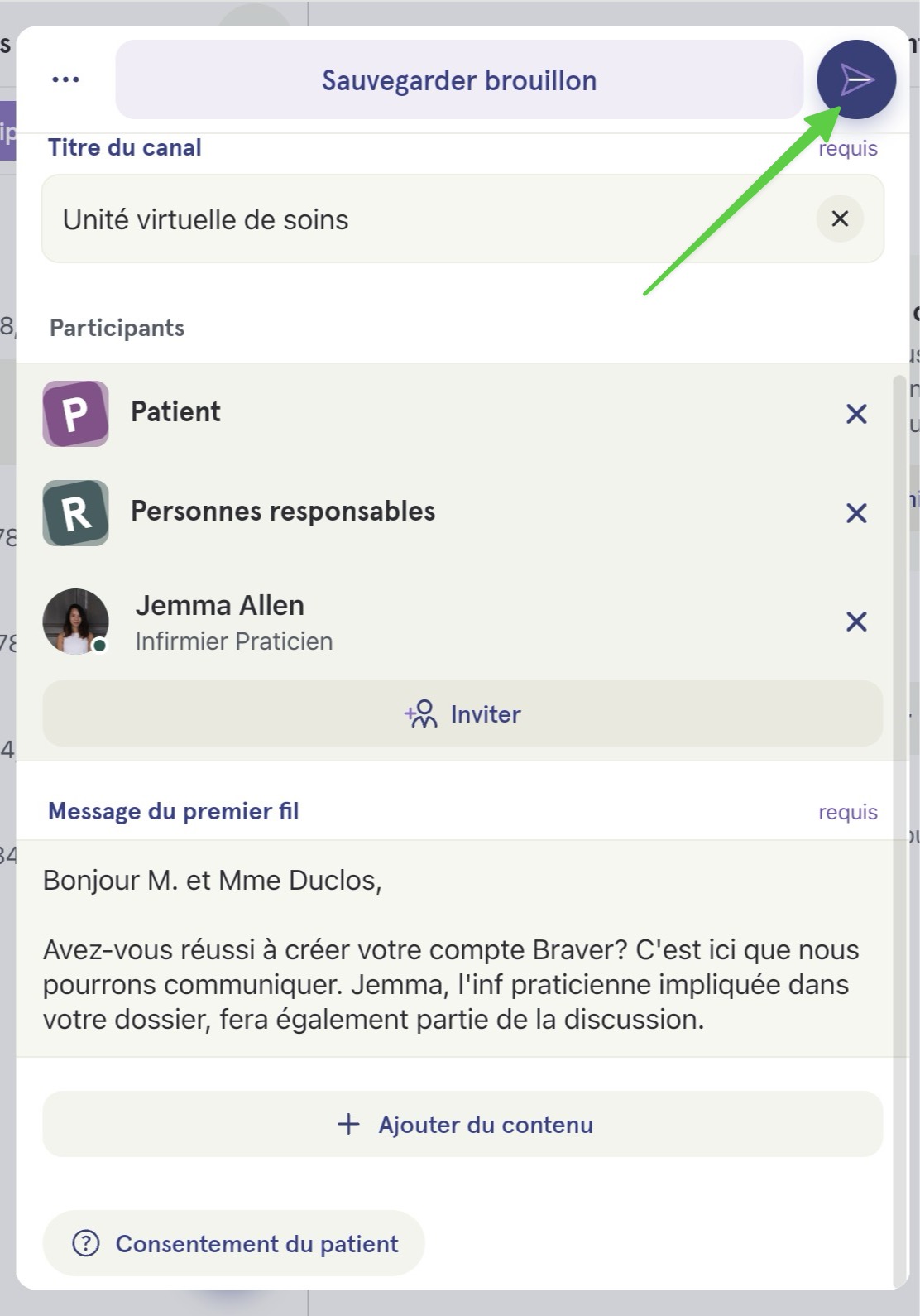
**Donnez un titre au canal.**
{% hint style="info" %}
C'est ce titre qui apparaîtra comme équipe de soins du point de vue du patient.
{% endhint %}
{% endstep %}
{% step %}
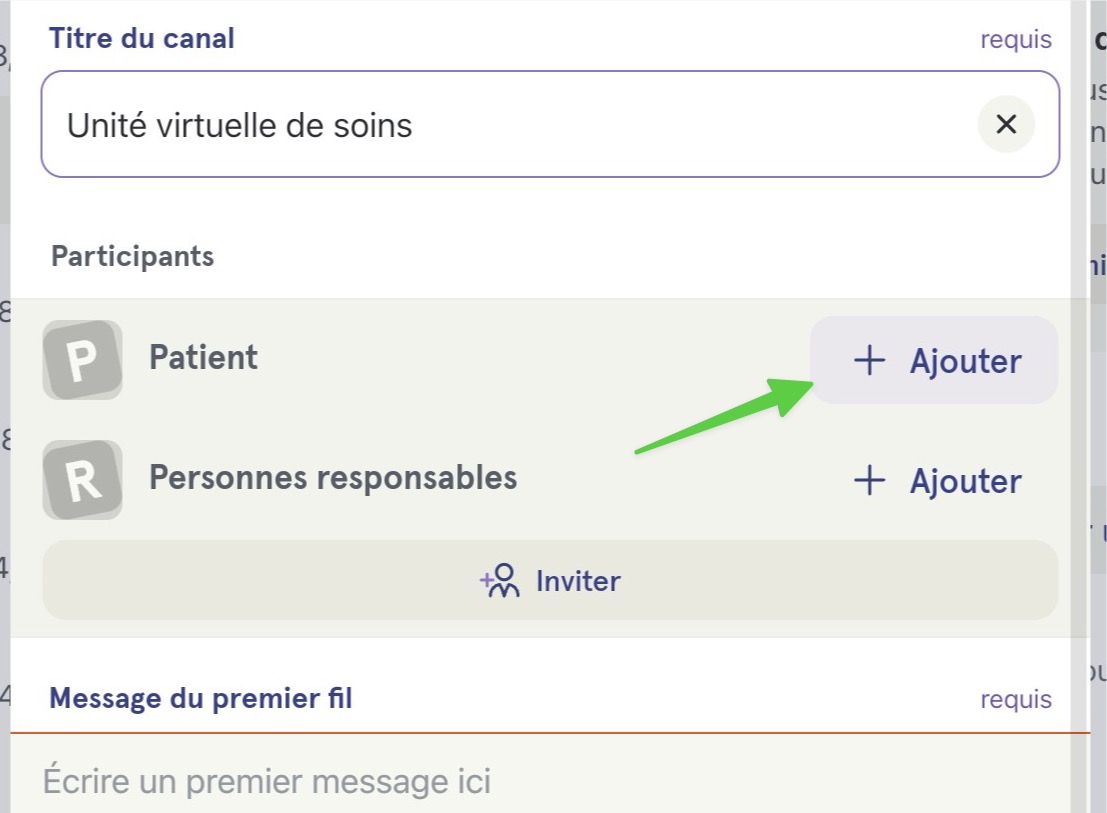
**Une fois que vous avez donné un titre à votre canal de soins, vous pouvez ajouter des participants au canal.**
Ceux-ci auront accès à toutes les discussions du canal de soins.
Dans l'exemple ci-dessous, on ajoute le patient au canal. On ajoutera également les personnes responsables.
{% hint style="info" %}
Vous n'avez pas encore invité le patient ou les personnes responsables, mais vous souhaitez tout de même créer vos canaux de soins? Utilisez la fonctionnalité [*Préallouer*](https://support.braver.net/~/revisions/dRwhEyzTHtpObgzNWuXm/pour-les-professionnels/communication-patients-et-proche-aidants/preallouer-un-patient-et-ou-proche-aidant).
{% endhint %}
{% endstep %}
{% step %}
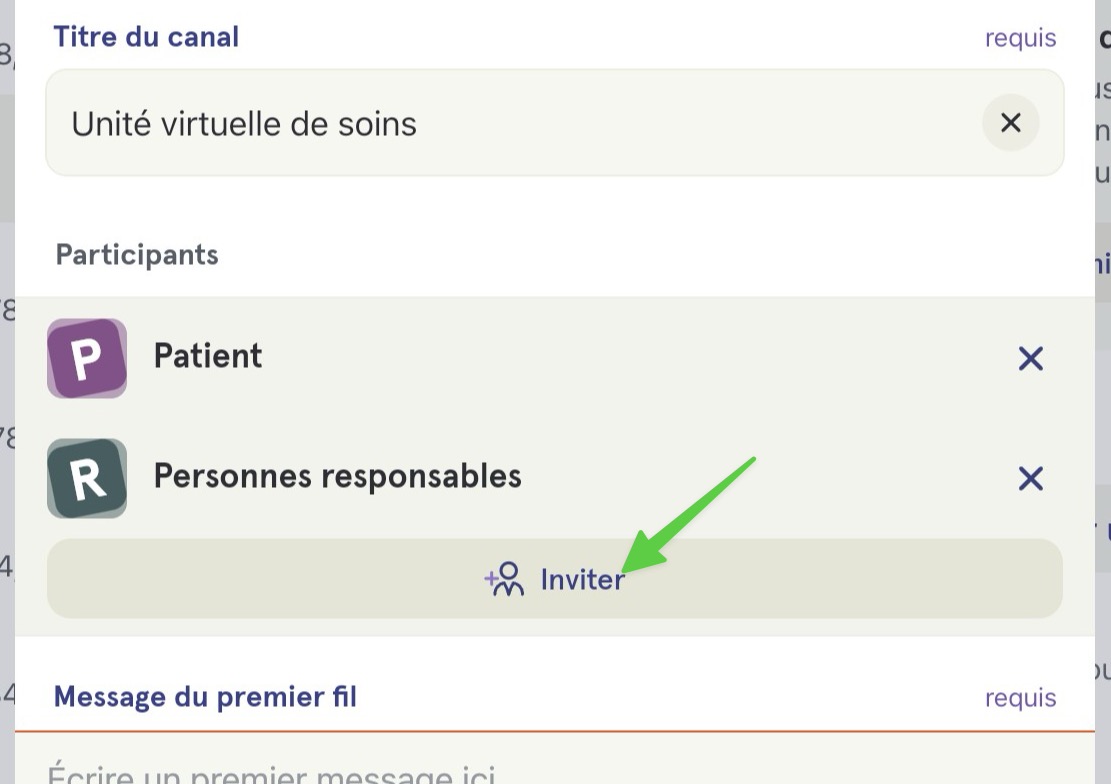
**Vous pouvez maintenant inviter d'autres professionnels de la santé en cliquant sur *****Inviter*****.**
{% endstep %}
{% step %}
**Après avoir rédigé votre premier message, cliquez sur l'avion en papier pour l'envoyer. C'est à ce moment que votre canal de soins est créé!**
{% endstep %}
{% step %}
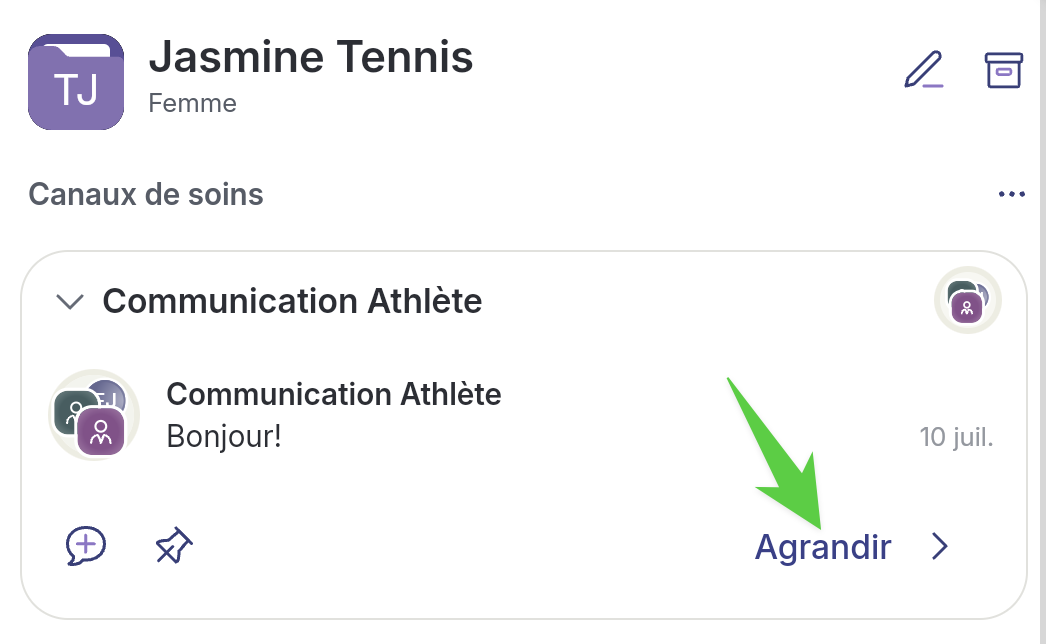
**Dans le canal de soins nouvellement créé, on voit qu'un patient (carré rose) et qu'une personne responsable (carré vert) participent à ce canal de soins ainsi qu'un autre clinicien.**
Pour voir si le patient et la personne responsable sont bien présents dans le canal de soins, on peut vérifier s'ils ont rejoint Braver. Pour ce faire, cliquez sur *Agrandir*.
{% endstep %}
{% step %}
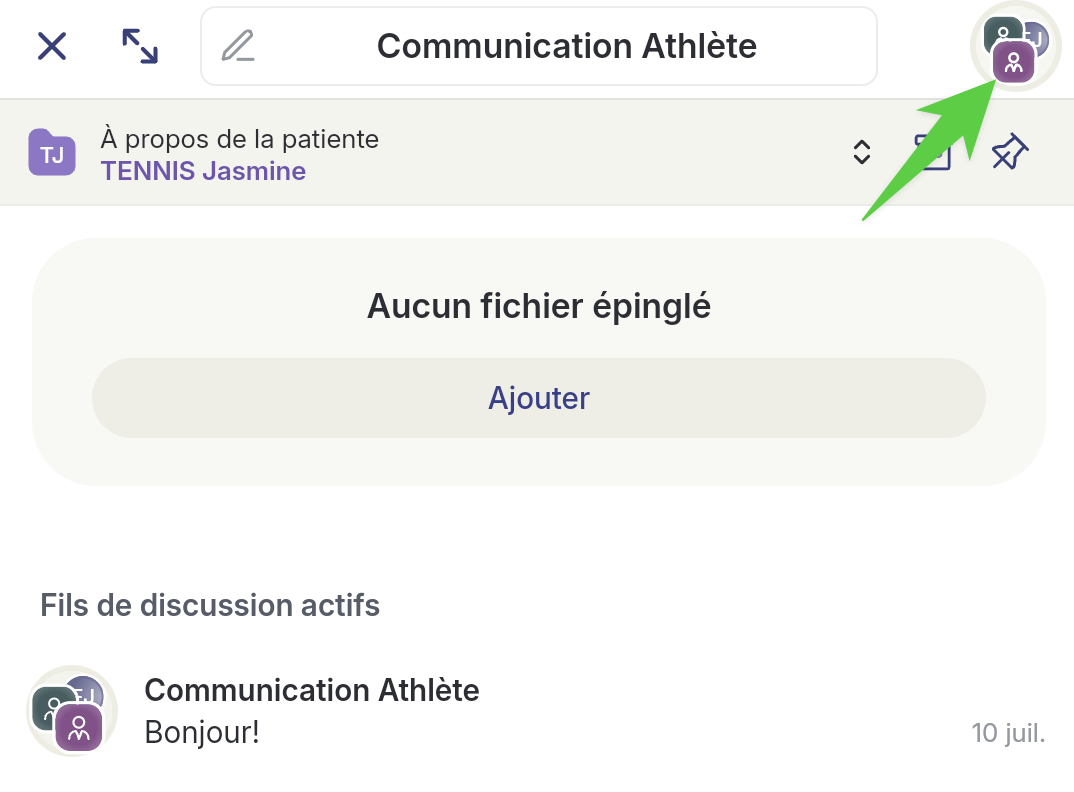
**Cliquez ensuite sur les avatars des participants, en haut, à droite.**
{% endstep %}
{% step %}
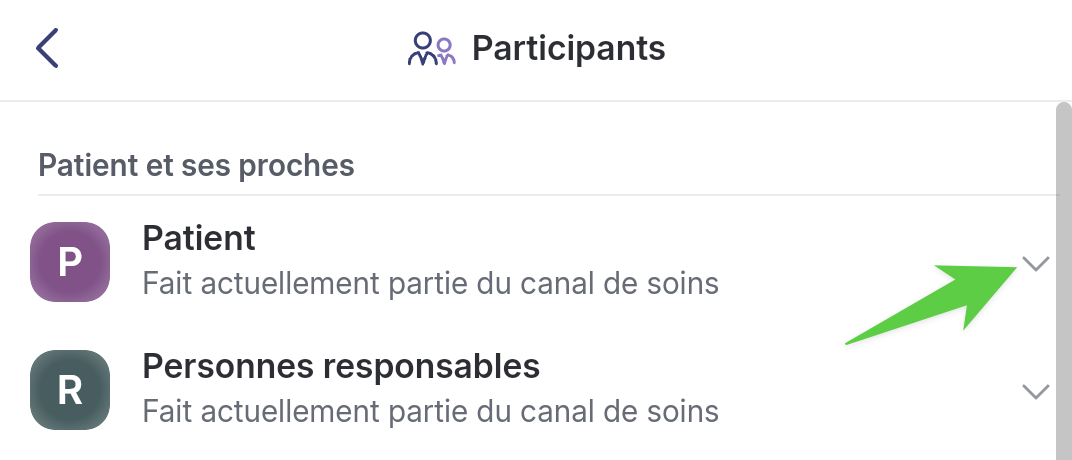
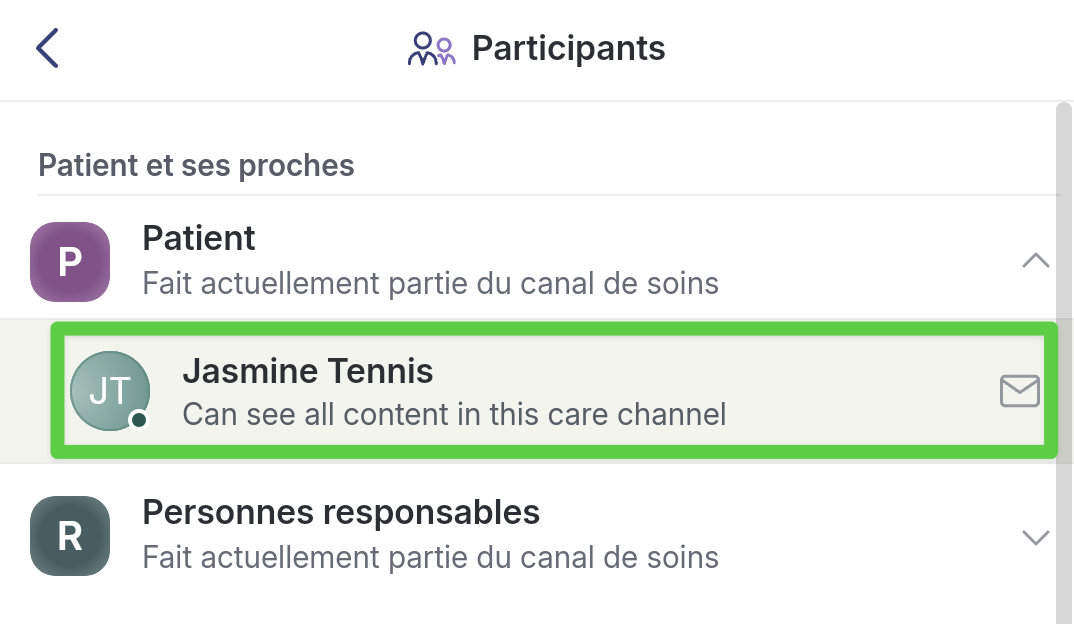
**Pour voir si les patients et proches aidants ont rejoint Braver, cliquez sur la flèche près du titre *****Patient ou Personnes responsables*****.**
{% endstep %}
{% step %}
**On voit ici que la patiente est Jasmine Tennis. Il y a une enveloppe près de son nom, donc elle a été invitée, mais n'a pas encore activé son compte Braver.**
{% endstep %}
{% endstepper %}
---
# Agent Instructions
This documentation is published with GitBook. GitBook is the documentation platform designed so that both humans and AI agents can read, navigate, and reason over technical content effectively. Learn more at gitbook.com.
## Querying This Documentation
If you need additional information that is not directly available in this page, you can query the documentation by asking a question.
Perform an HTTP GET request on the following URL with the `ask` and `goal` query parameters:
```
GET https://support.braver.net/guides/pour-les-professionnels/communication-patients-et-proche-aidants/ajouter-un-patient-ou-un-proche-aidant-a-un-nouveau-canal-de-soins.md?ask=&goal=
```
`ask` is the immediate question: it should be specific, self-contained, and written in natural language.
`goal` is what the user is ultimately trying to achieve, the reason they need the answer. Sharing it helps GitBook give you a better, more relevant answer. A goal is most helpful when it describes the outcome the user wants rather than restating the question. For example, with `ask=how do I create an API token`, a goal like `automate deployments from our CI pipeline` lets GitBook tailor the answer to that use case.
The response will contain a direct answer to the question and relevant excerpts and sources from the documentation.
Use this mechanism when the answer is not explicitly present in the current page, you need clarification or additional context, or you want to retrieve related documentation sections.